
Veja como descobrir se algum app usou a câmera, o microfone ou a localização do celular, checar o histórico de acessos e cortar as permissões no Android e no iPhone (iOS)

Câmeras, microfones, jogos e localização vivem sendo solicitados por redes sociais, mensageiros, mapas e até apps com inteligência artificial. A questão é: como ter certeza de quando eles realmente usaram esses recursos, principalmente quando você nem abriu o app? Tanto o Android quanto o iPhone (iOS) contam com ferramentas de privacidade interna que registram esse histórico e facilitam tirar as permissões na hora que quiser. A consulta é feita nas configurações do celular, sem baixar nada. Neste tutorial do TechTudo, veja como consultar o histórico e revisar permissões.

🔎 Ignorar essa regra 'secreta' do Android pode fazer seu celular travar

📲 Comparador de celulares do TechTudo: como usar a ferramenta e economizar
iPhone e Android contam com ferramentas para verificar quais aplicativos acessaram a localização, a câmera e o microfone; saiba como consultar o histórico e gerenciar as permissões — Foto: Mariana Saguias/TechTudo
📝 Como baixar arquivos do Google Fotos de uma vez só? Participe no Fórum do TechTudo
📱Canal do TechTudo no WhatsApp: acompanhe as principais notícias, tutoriais e reviews
Neste tutorial, confira:
- Como descobrir quais apps acessaram sua localização, câmera e microfone no Android
Como consultar o histórico de acessos no Android
Como verificar quais aplicativos têm permissão para acessar os recursos
Como identificar quando a câmera ou o microfone estão em uso
- Como descobrir quais apps acessaram sua localização, câmera e microfone no iPhone (iOS)
Como ativar o Relatório de Privacidade dos Apps
Como conferir e revogar permissões no iPhone
- Como interpretar os resultados;
- O que fazer se encontrar um acesso suspeito.
Como descobrir quais apps acessaram sua localização, câmera e microfone no Android
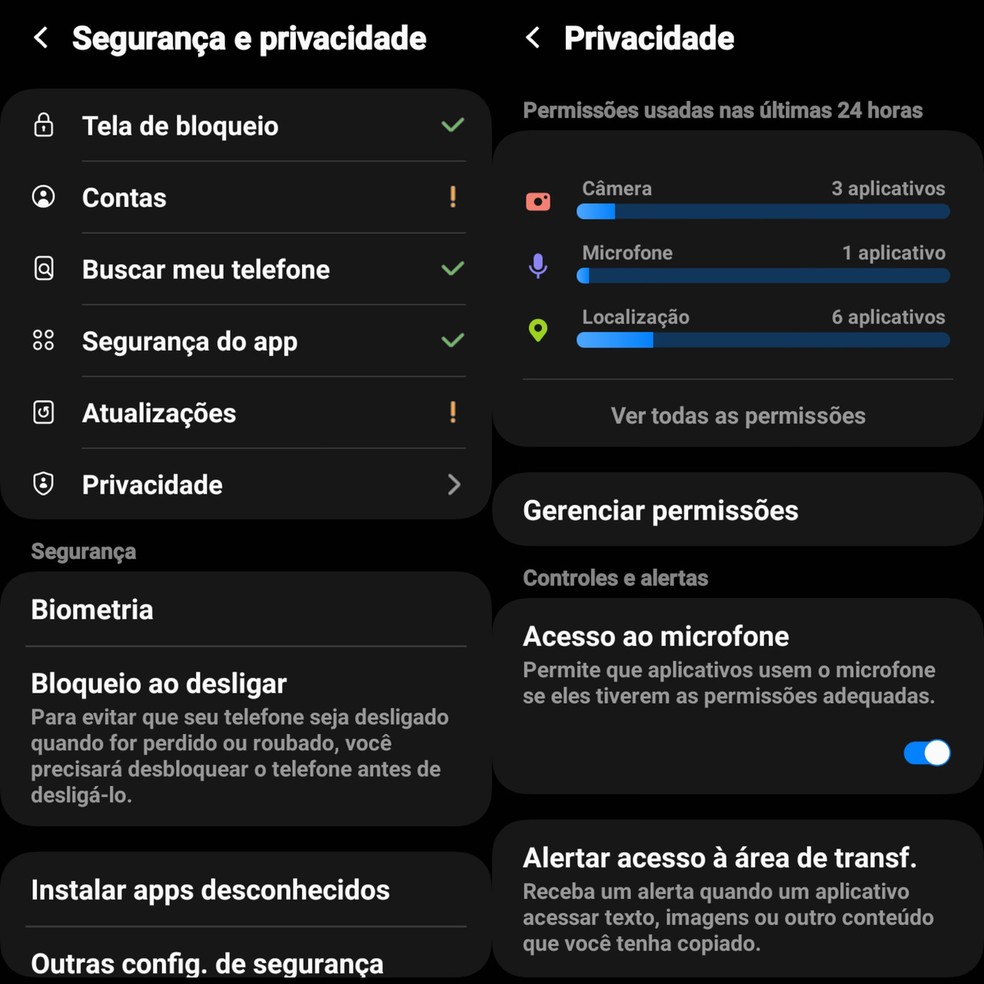
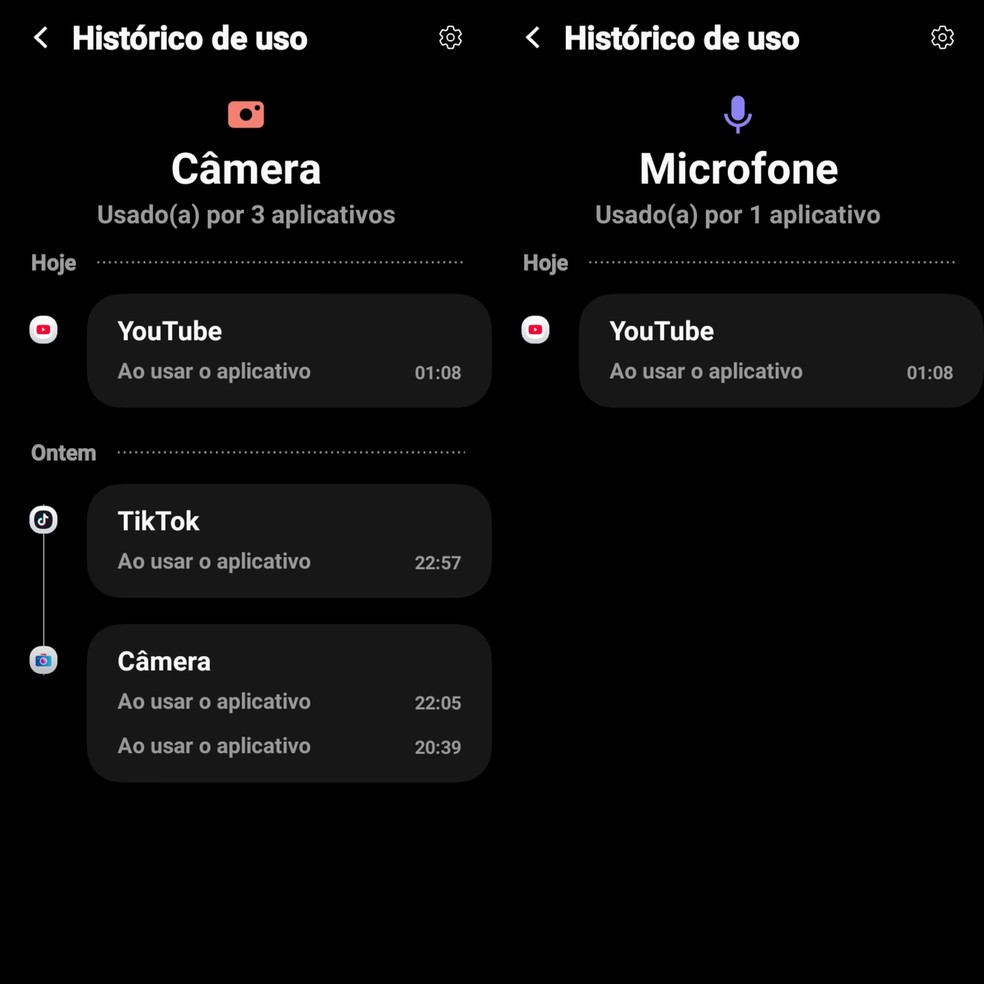
No Android, o Painel de privacidade mostra quais apps utilizaram a localização, a câmera e o microfone, além dos horários em que os acessos aconteceram. A ferramenta está disponível a partir do Android 12 e também ajuda a identificar autorizações desnecessárias. O caminho pode variar conforme a versão do sistema e o fabricante do celular.
Como consultar o histórico de acessos no Android
Passo 1. Abra Configurações e toque em Segurança e privacidade ou Privacidade, caso não encontre use a lupa para pesquisar;
Passo 2. Selecione Painel de privacidade. Em alguns celulares, é necessário entrar novamente em Privacidade para encontrar a opção;
🔎 Como deixar o celular Android com aparência igual ao iPhone (iOS)
Acesse Segurança e privacidade para consultar o histórico de permissões no Android — Foto: Reprodução/Samsung
Passo 3. Toque em Localização, Câmera ou Microfone para conferir quais aplicativos utilizaram o recurso e os horários registrados;
Passo 4. Escolha um app da lista para consultar ou alterar sua autorização de acesso.
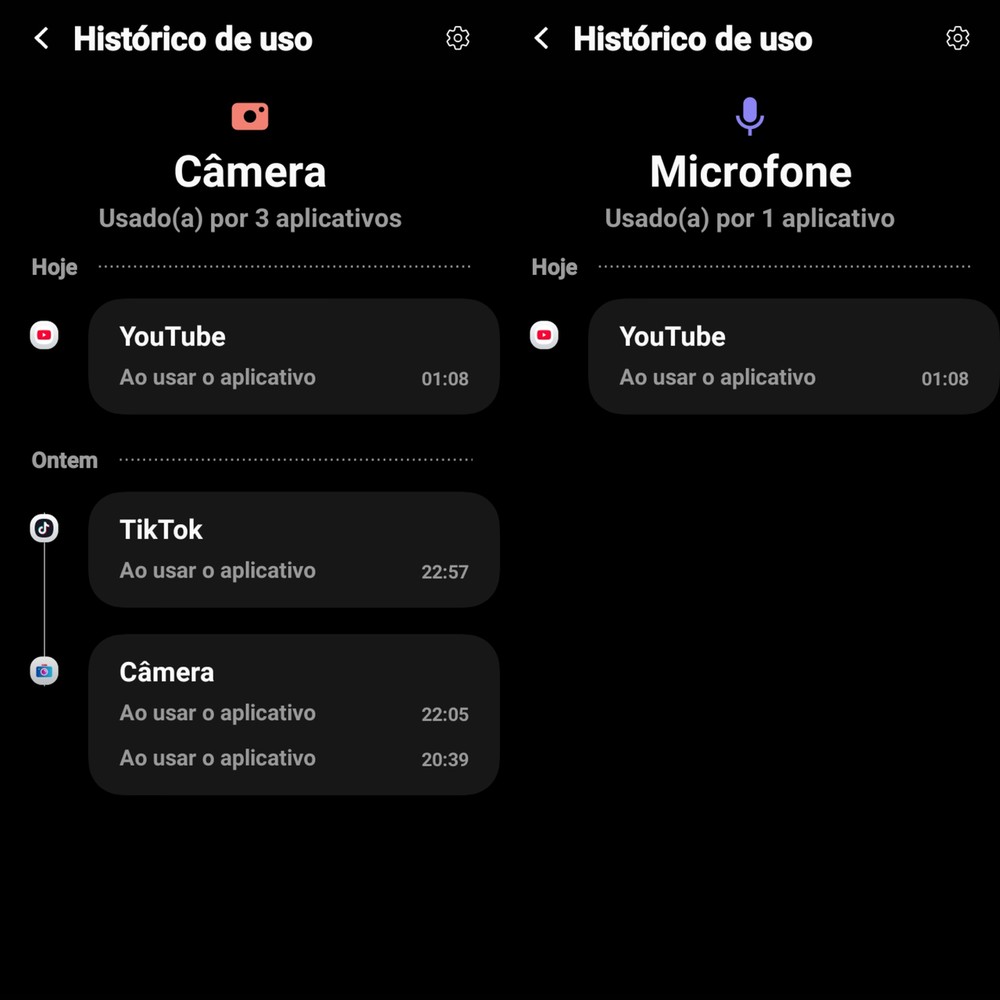
O Android permite verificar quais aplicativos acessaram a câmera e o microfone e em quais horários — Foto: Reprodução/Samsung
⚠️ No Android 12, o painel mostra os acessos das últimas 24 horas. Já no Android 13 o período de histórico pode variar conforme a versão do Android e o fabricante do aparelho. Se o seu celular roda o Android 11 ou alguma versão mais antiga, esse registro não vem pronto de fábrica. Mesmo assim, dá para conferir e mudar o que cada aplicativo pode acessar direto nos ajustes do sistema.
Como verificar quais aplicativos têm permissão para acessar os recursos
O sistema do Android também separa uma lista com todos os apps o que tem sinal verde para usar a câmera, o microfone e a localização do seu aparelho. Essa informação é diferente do registro de atividades: um aplicativo pode ter autorização sem necessariamente ter utilizado o recurso. Veja como consultar e alterar essas configurações:
Passo 1. Abra Configurações e entre em Segurança e privacidade ou Privacidade;
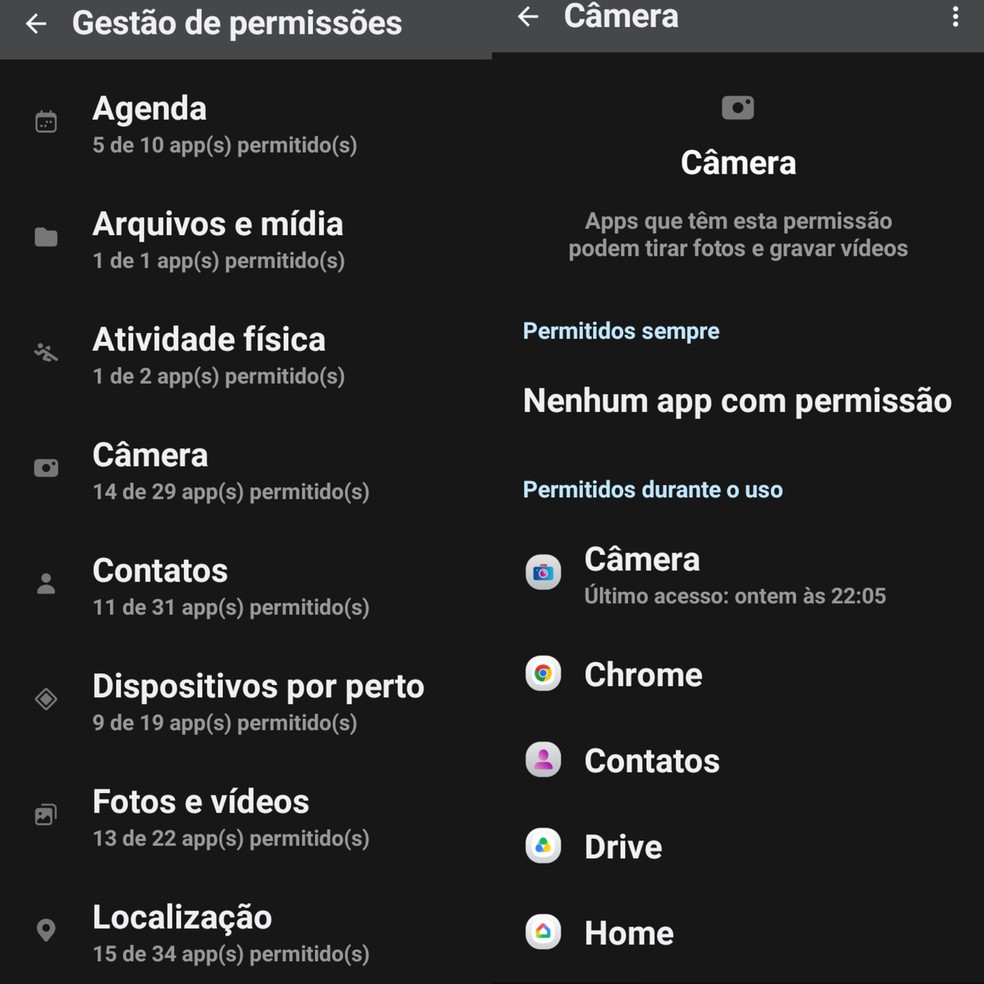
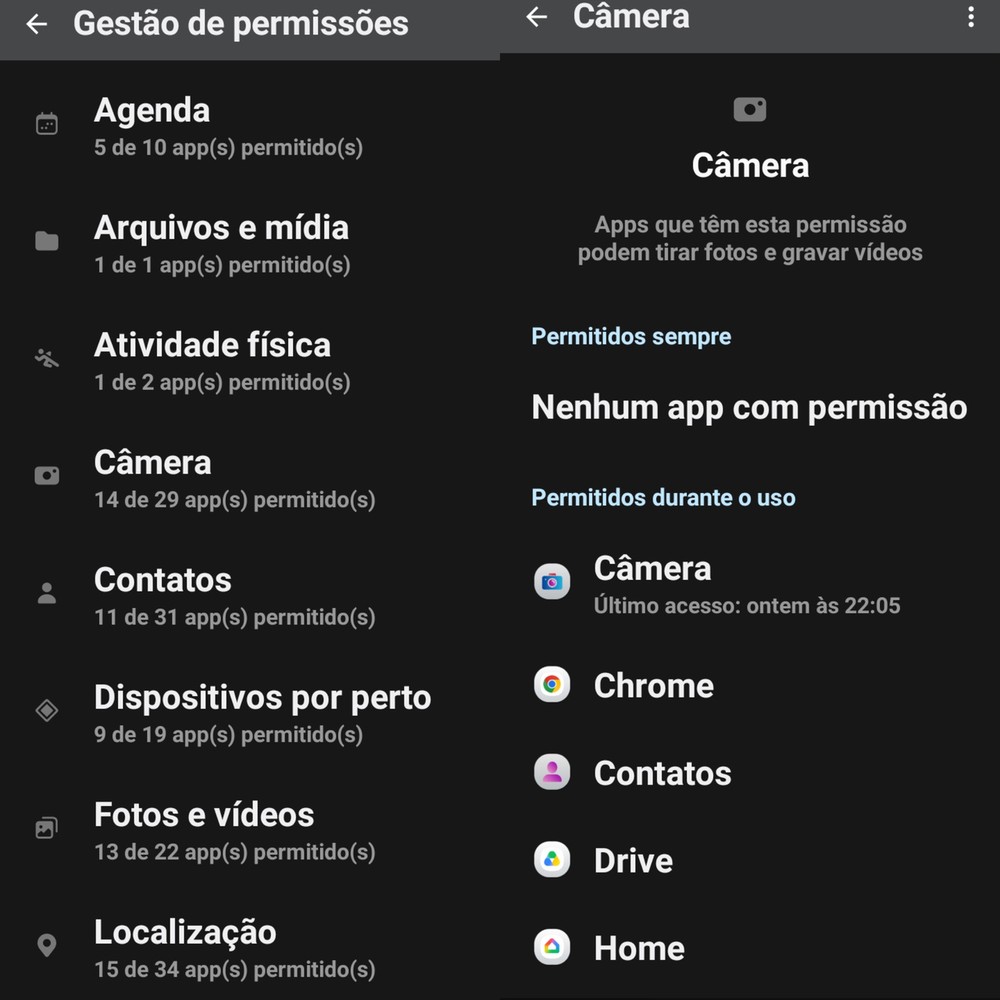
Passo 2. Toque em Gerenciador de permissões ou Gestão de permissões e escolha Localização, Câmera ou Microfone;
Passo 3. Confira quais aplicativos estão autorizados a usar o recurso e quais tiveram o acesso negado;
🔎7 aplicativos de Android e iPhone (iOS) mais baixados de todos os tempos
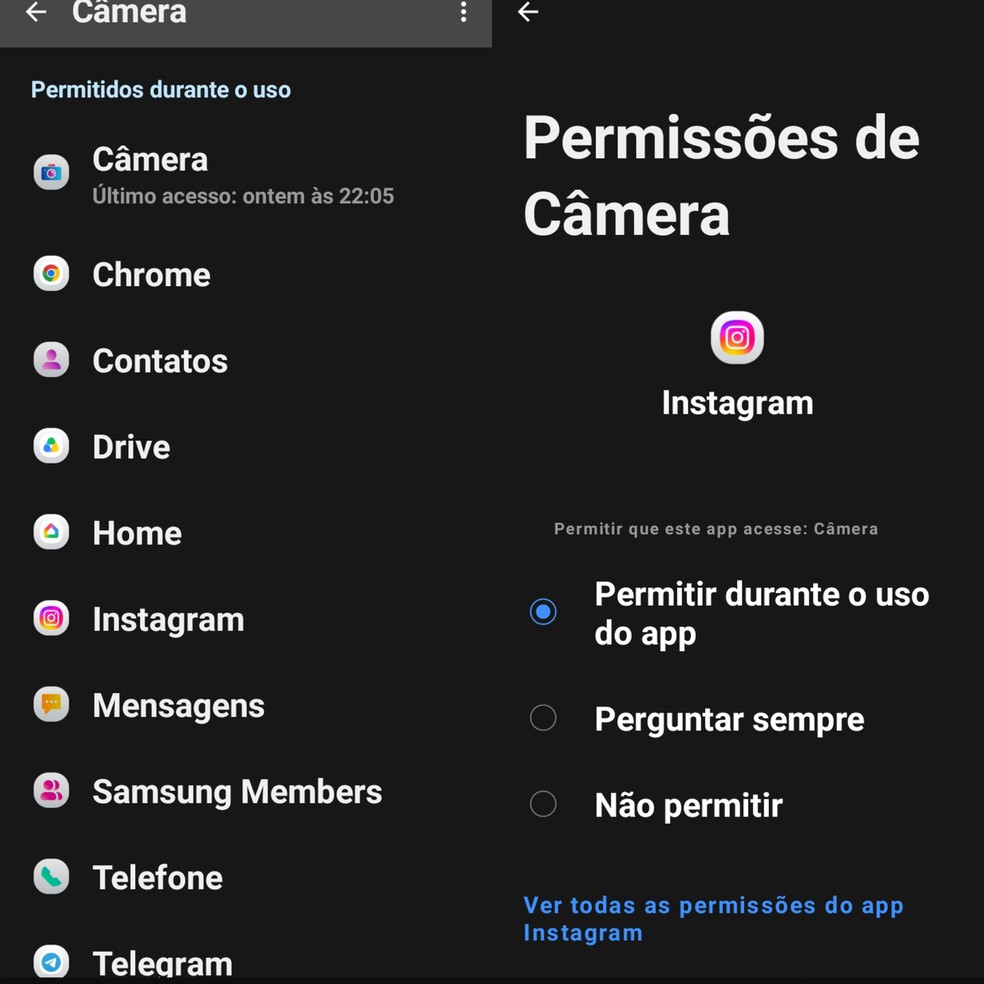
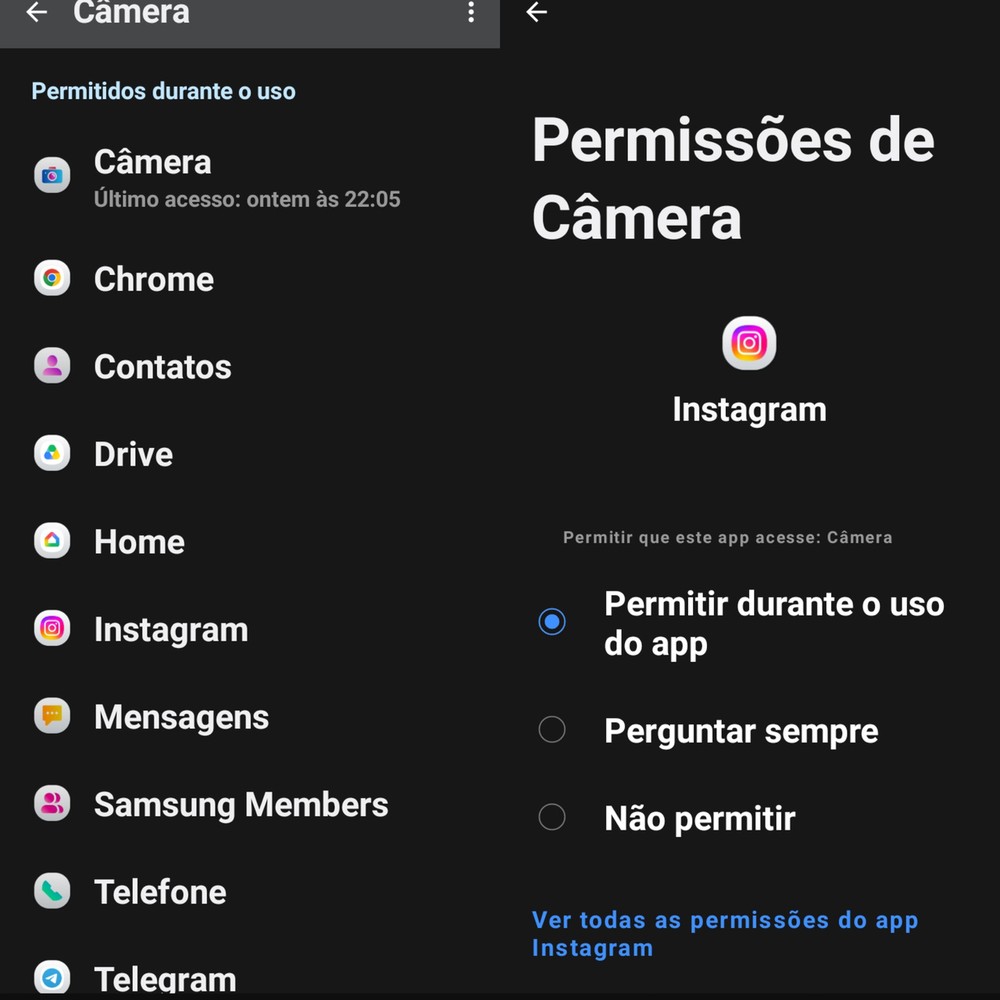
Gerenciador de permissões mostra quais aplicativos estão autorizados a utilizar a câmera — Foto: Reprodução/Samsung
Passo 4. Selecione um app para mudar a autorização. Dependendo da permissão, dá para liberar o acesso só enquanto estiver usando o aplicativo, pedir para o sistema perguntar sempre ou cortar de vez qualquer autorização.

Usuário pode alterar as permissões de câmera de cada aplicativo nas configurações do Android — Foto: Reprodução/Samsung

Como identificar quando a câmera ou o microfone estão em uso

No Android 12 ou posterior, um indicador verde aparece no canto superior direito da tela quando algum aplicativo usa a câmera ou o microfone. O aviso ajuda a identificar o acesso em tempo real, inclusive quando o recurso não foi aberto diretamente pelo usuário.
Passo 1. Quando o indicador verde aparecer, deslize o dedo de cima para baixo na tela;
Passo 2. Toque no indicador para descobrir qual aplicativo ou serviço está utilizando a câmera ou o microfone;
Passo 3. Toque novamente para acessar as opções de privacidade e revisar a autorização, se necessário.
🔎Como configurar iPhone? 9 passos para iniciar um celular novo
Como descobrir quais apps acessaram sua localização, câmera e microfone no iPhone (iOS)
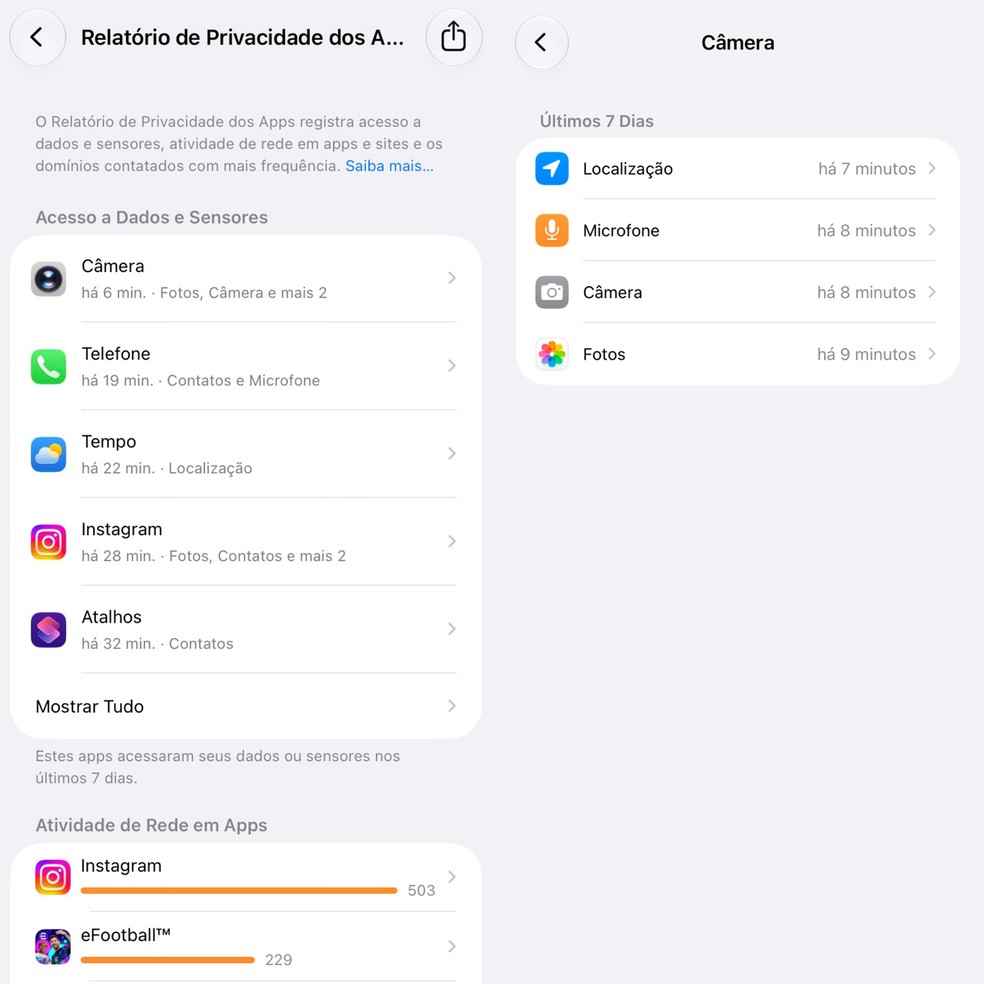
No iPhone (iOS), quem entrega tudo sobre os apps é o relatório de privacidade. Ele acompanha de perto quando câmera, microfone, localização e outros sensores foram acionados, mostrando os dias, os horários exatos e quantas vezes cada um foi usado nos últimos sete dias.
Como ativar o Relatório de Privacidade dos Apps
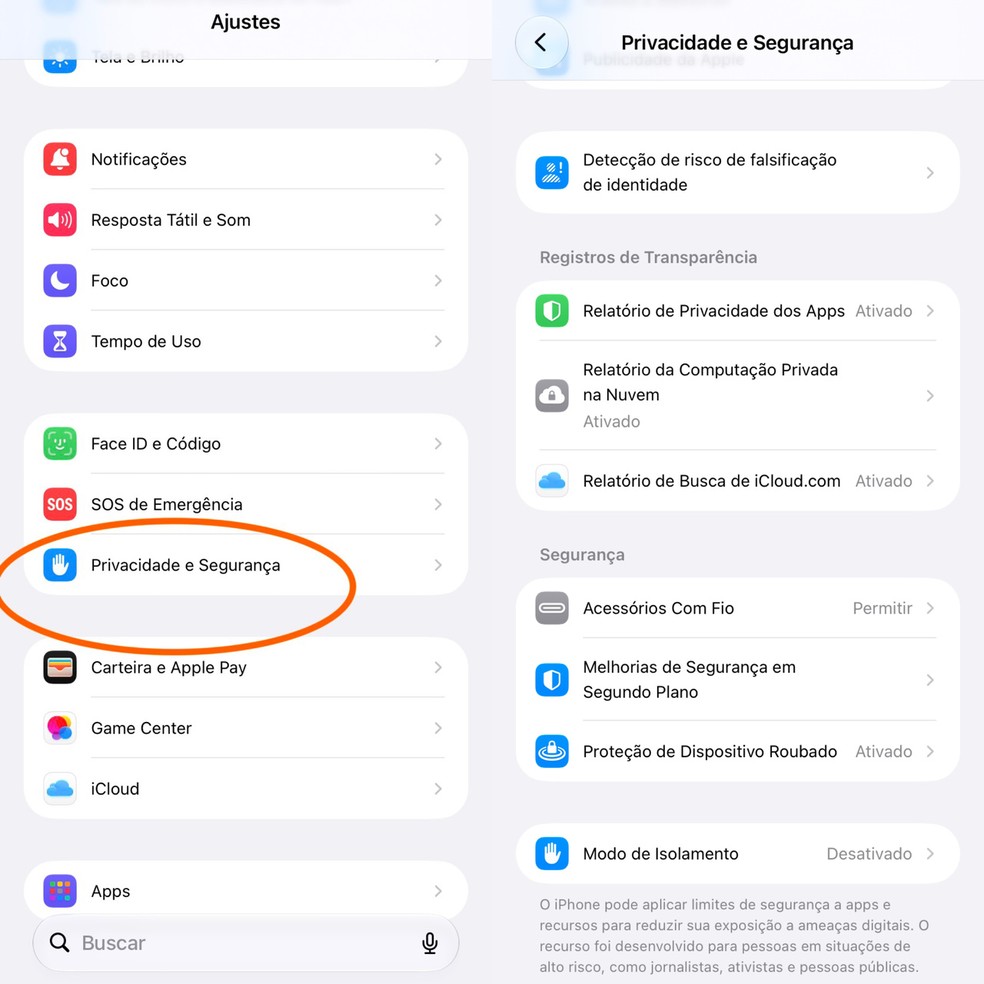
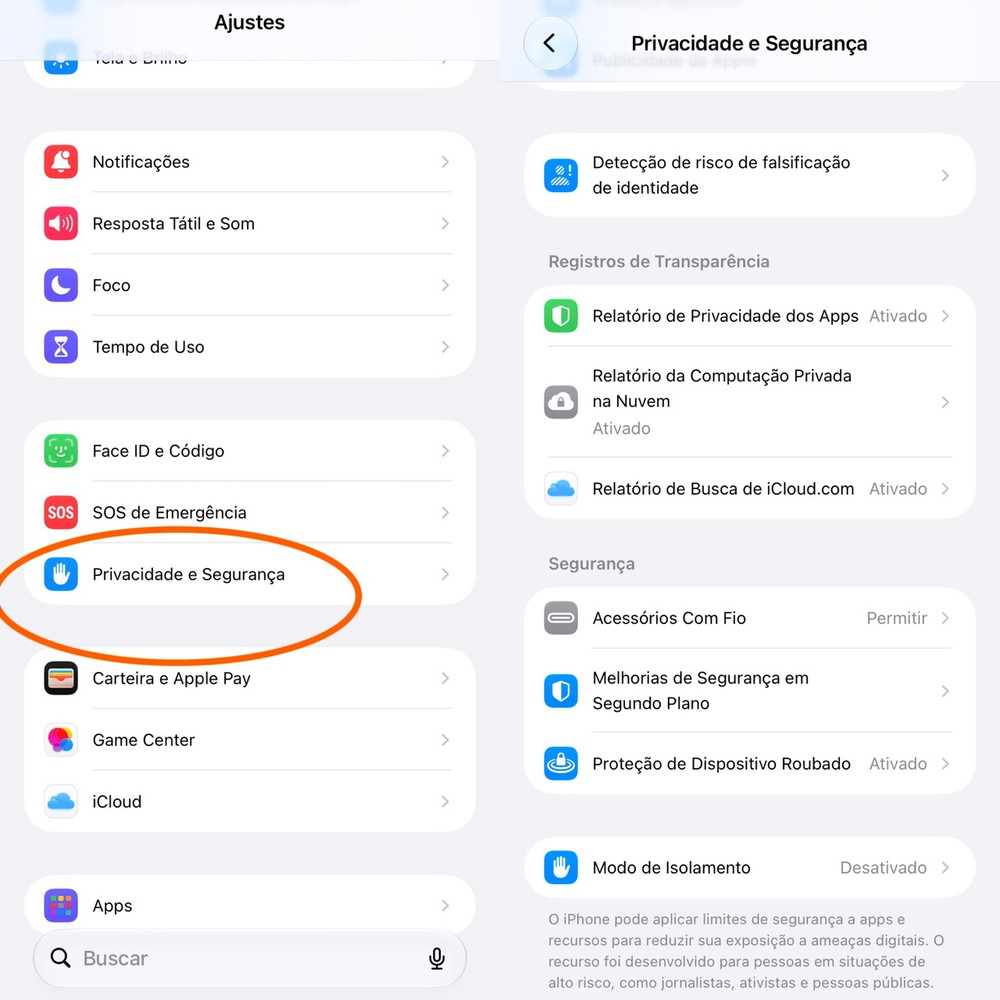
Passo 1. Abra os Ajustes do iPhone e toque em Privacidade e Segurança;
Passo 2. Role a tela e selecione Relatório de Privacidade dos Apps;
Relatório de Privacidade dos Apps pode ser encontrado nas configurações do iPhone — Foto: Reprodução/Apple
Passo 3. Toque em Ativar Relatório de Privacidade dos Apps, caso a função esteja desligada;
Passo 4. Após utilizar alguns aplicativos, retorne ao relatório e procure a seção Acesso a Dados e Sensores;
Passo 5. Selecione um app para consultar quais recursos foram utilizados, o número de acessos e os horários registrados.
Relatório permite consultar o histórico de acesso dos aplicativos aos dados e sensores do aparelho — Foto: Reprodução/Apple
⚠️ O relatório precisa estar ativado para começar a registrar as atividades. Ele não recupera acessos anteriores à ativação, e os primeiros dados podem demorar um pouco para aparecer. Caso seja desativado, as informações coletadas são apagadas.
Como conferir e revogar permissões no iPhone
Além do relatório, o iPhone (iOS) mostra quais aplicativos pedem acesso à câmera, ao microfone e à localização. Nessa mesma área, é possível retirar autorizações que não são mais necessárias. O aparelho também usa indicadores coloridos para mostrar atividades recentes.
- Ponto laranja: microfone está em uso;
- Ponto verde: indica o funcionamento da câmera, sozinha ou junto do microfone.
🔎Como acompanhar a localização de amigos em tempo real no app Buscar do iPhone (iOS)
Veja o passo a passo para conferir e revogar no iPhone (iOS)
Passo 1. Abra Ajustes e entre em Privacidade e Segurança;
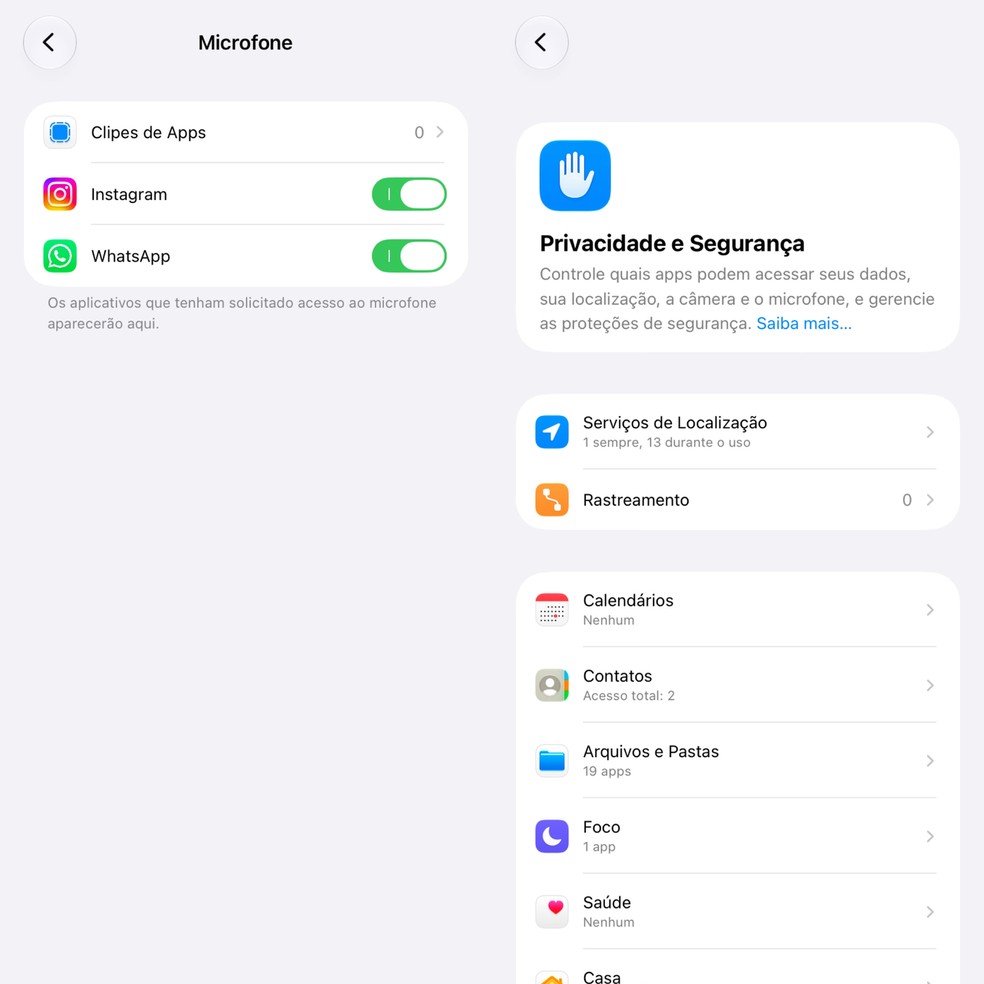
Passo 2. Toque em Câmera ou Microfone para conferir os apps que solicitaram acesso;
Passo 3. Desative a chave ao lado dos aplicativos que não precisam utilizar o recurso;
Passo 4. Para revisar a localização, volte à tela anterior e toque em Serviços de Localização;
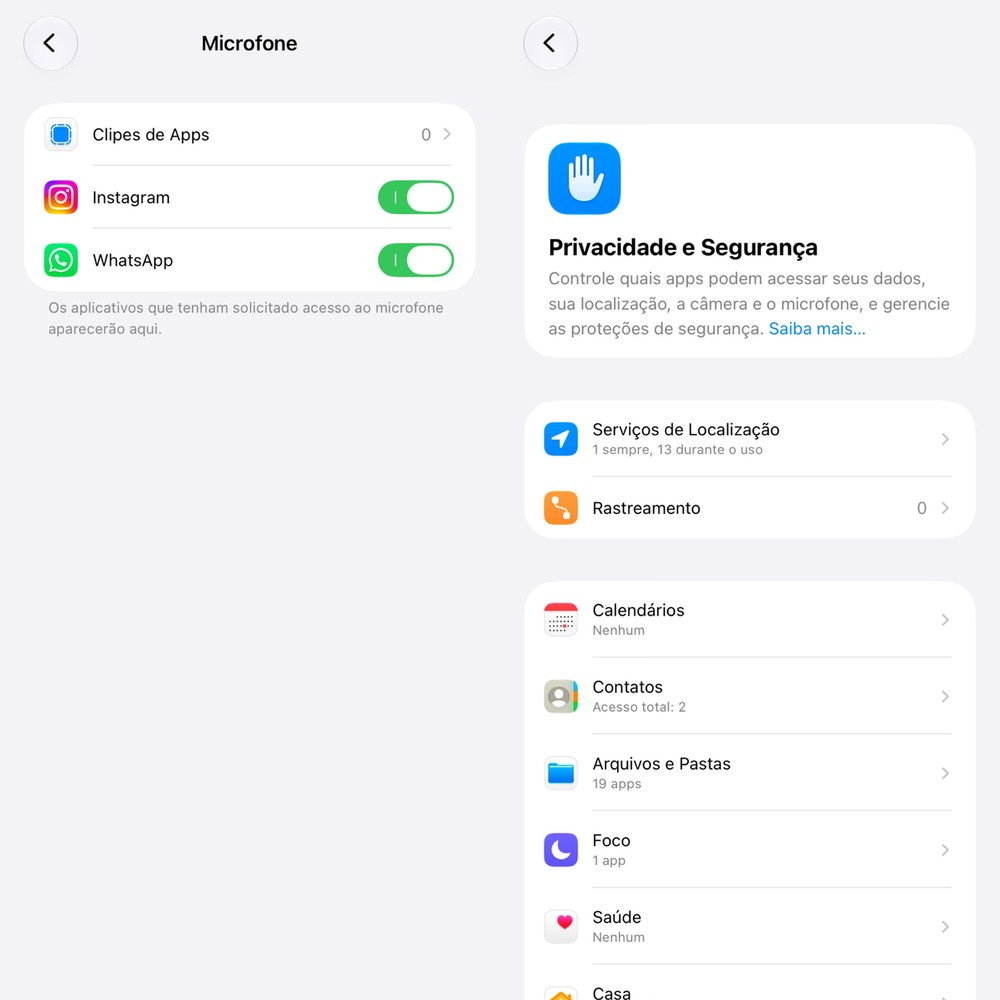
Permissões do microfone e serviços de localização podem ser gerenciados nas configurações — Foto: Reprodução/Apple
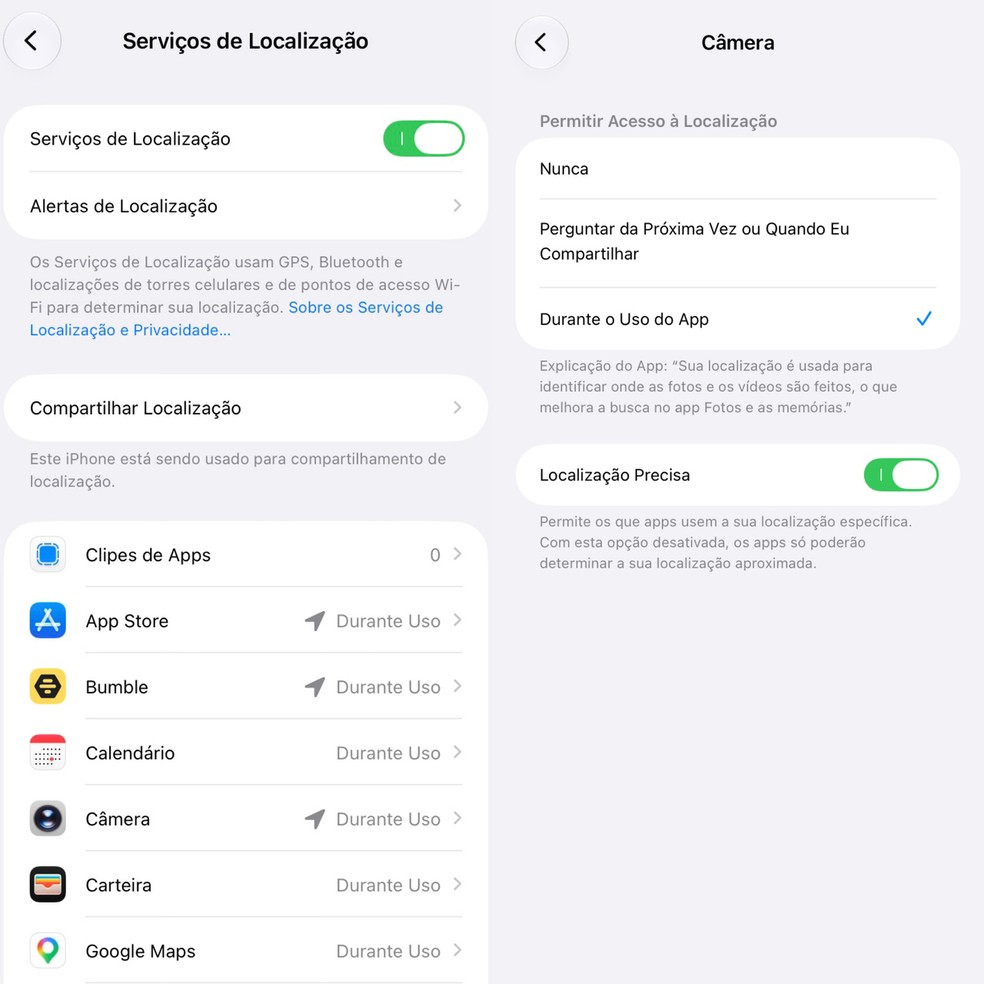
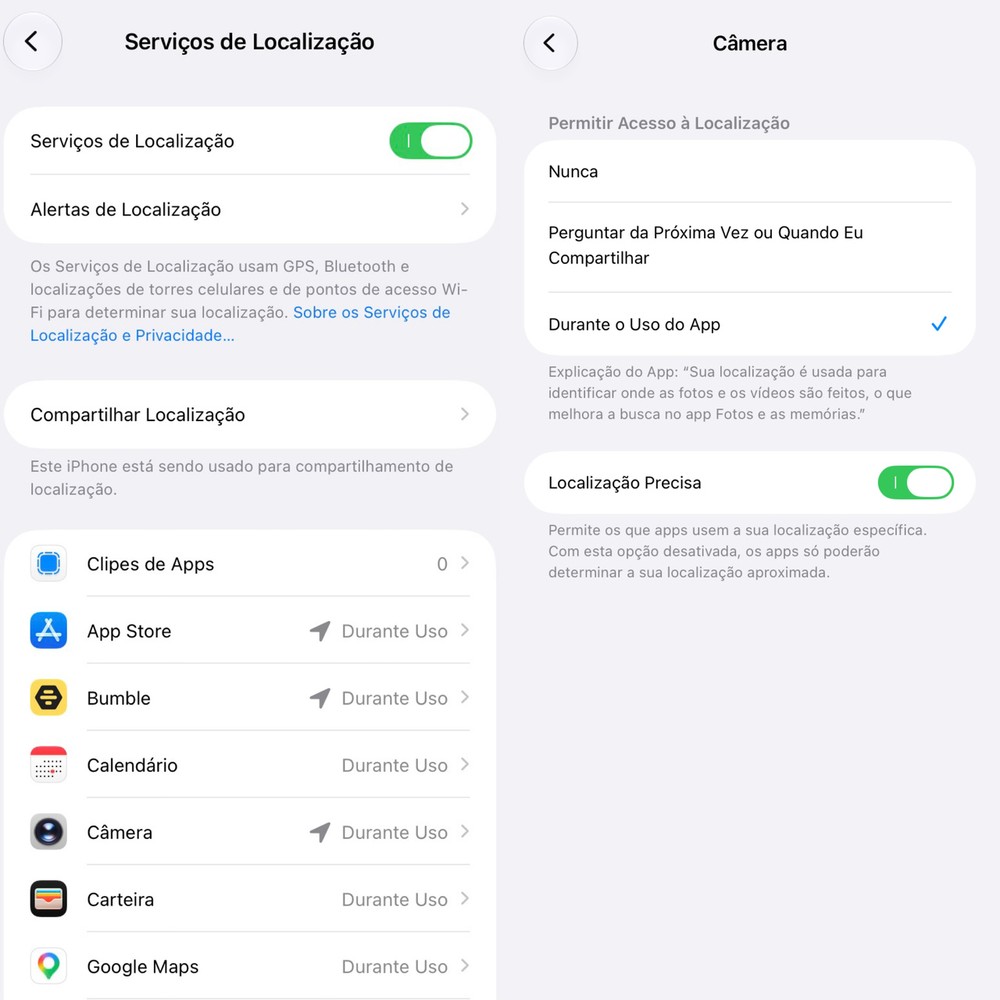
Passo 5. Escolha um app e defina quando ele poderá acessar sua localização. Se não precisar compartilhar o endereço exato, desative Localização Precisa.
O usuário pode definir quando um aplicativo acessa sua localização e desativar a Localização Precisa — Foto: Reprodução/Apple
⚠️ Para identificar o app responsável por um acesso recente, abra a Central de Controle deslizando o dedo para baixo a partir do canto superior direito.
Como interpretar os resultados
Ao consultar o histórico, observe qual aplicativo usou o recurso, em que horário e quantas vezes isso aconteceu. Nem todo acesso representa um problema: alguns são necessários para o funcionamento dos apps, enquanto outros merecem uma revisão. A principal dica é verificar se a atividade faz sentido para a função do aplicativo e para o que você estava fazendo no celular. Veja alguns exemplos:
- Acesso esperado: o Google Maps usando a localização durante uma rota ou o WhatsApp acessando o microfone em uma chamada são situações normais;
- Acesso que merece revisão: um app de lanterna solicitando localização ou um jogo pedindo microfone sem motivo claro pode indicar uma autorização desnecessária;
- Acesso em segundo plano: alguns aplicativos utilizam a localização mesmo quando não estão abertos. Confira se isso é necessário para o funcionamento do serviço;
- Indicador inesperado: se o ponto verde ou laranja aparecer sem que você esteja usando a câmera ou o microfone, identifique o aplicativo responsável e revise o acesso.
🔎Como configurar meu aparelho Xiaomi corretamente? Confira o guia completo
O que fazer se encontrar um acesso suspeito?
Se algum aplicativo utilizar a câmera, o microfone ou a localização sem uma explicação aparente, vale investigar antes de tirar conclusões. Isso não significa, necessariamente, que o celular foi invadido. O acesso pode estar relacionado a uma função em segundo plano ou a uma autorização concedida anteriormente. Para proteger suas informações, siga estas orientações:
- Identifique o aplicativo: confira o nome do app e veja se ele estava em uso no horário registrado;
- Revise as permissões: bloqueie acessos desnecessários ou restrinja o uso dos recursos ao momento em que o aplicativo estiver aberto;
- Confira a origem do app: verifique se ele foi instalado por uma loja oficial e se você reconhece sua função;
- Atualize o celular: mantenha o sistema e os aplicativos atualizados para receber correções de segurança;
- Remova apps suspeitos: se não reconhecer o aplicativo ou encontrar acessos sem justificativa, considere desinstalá-lo;
- Acompanhe o histórico: depois de fazer as alterações, consulte novamente os registros para verificar se o comportamento continua.
Com informações do Google (1, 2, 3) e Apple (1, 2, 3).
🎥Veja também: Como saber se meu WhatsApp foi clonado? Saiba descobrir
Como saber se meu WhatsApp foi clonado? Saiba descobrir
Como organizar seu celular: Tutorial Android e iPhone
Mais recente Próxima Celular roubado? Veja como impedir o acesso à sua CNH digital
- Android 11
- Android 12
- Android 13
- Apple
- Apps
- Câmeras
- Ferramentas
- Ferramentas de sistema
- Google Inc.
- Imagens Autorais
- Jogos
- Localização
- Privacidade
- Redes sociais
- Segurança
- Sistemas Operacionais
- Softwares
- Tendências
- iOS